
【初回のみ】
ログインパスワード設定方法
システムの仕様上、初回のみパスワードを設定して頂く必要がございます。以下の手順で、パスワードを設定し、コースへアクセスしてください。
① コース情報のメールを確認する
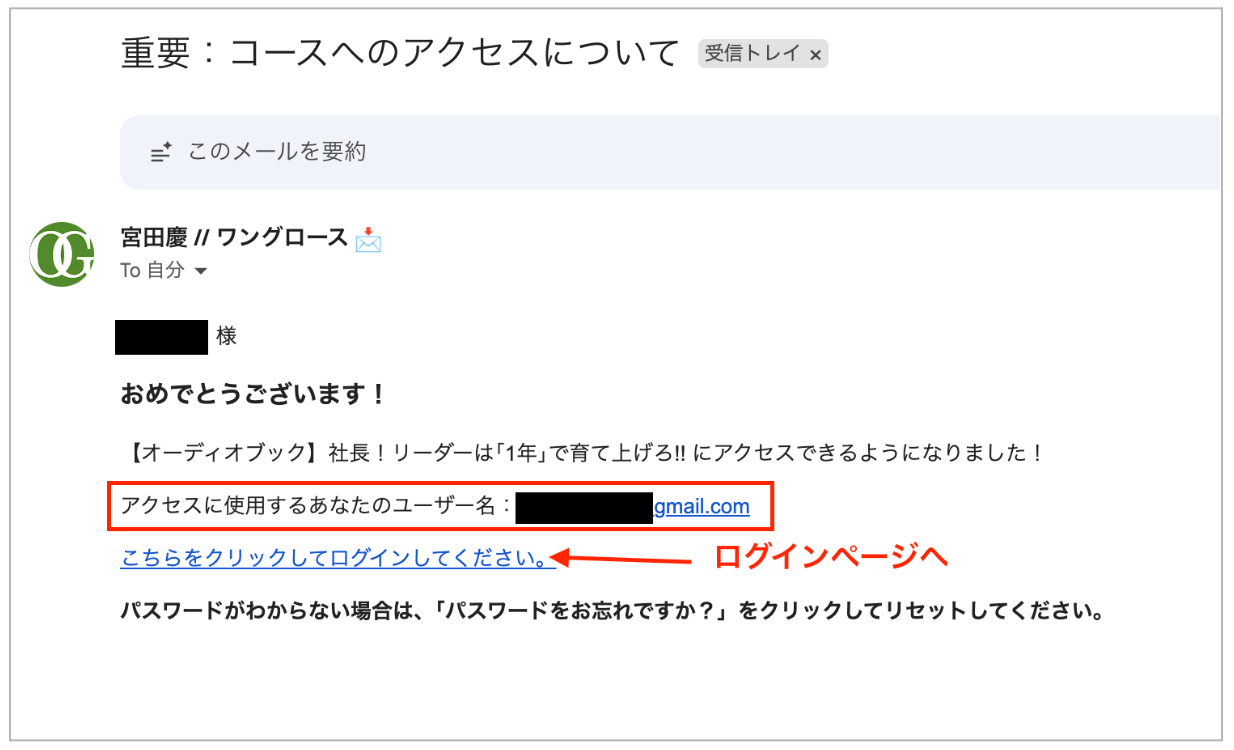
受信箱に届いている、件名:「重要:コースへのアクセスについて」のメールを開き、上記の内容を確認してください。
※もし、メールが見当たらない場合、迷惑メールフォルダを確認してください。また、Gmailでお申し込み頂いた方は、“プロモーションタブ”も確認してください。
②ログインページにアクセスする
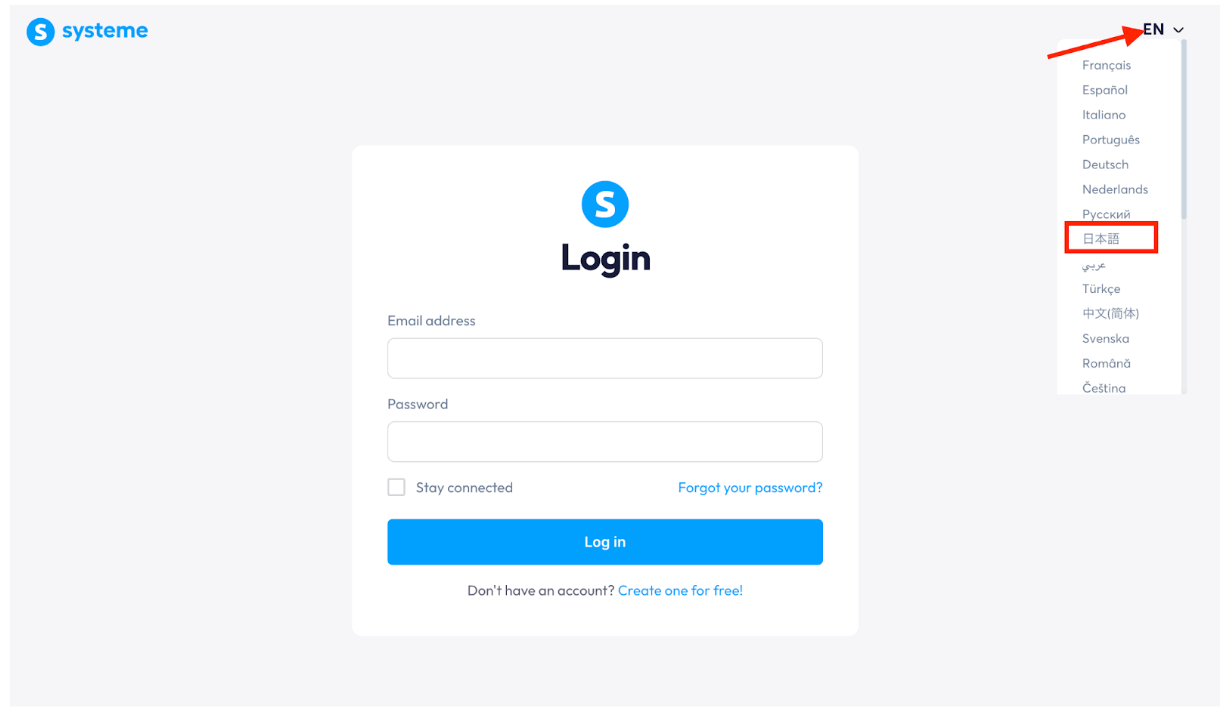
右上の「EN」をクリックして、言語を「日本語」に変更してください。
③ パスワード設定を始める
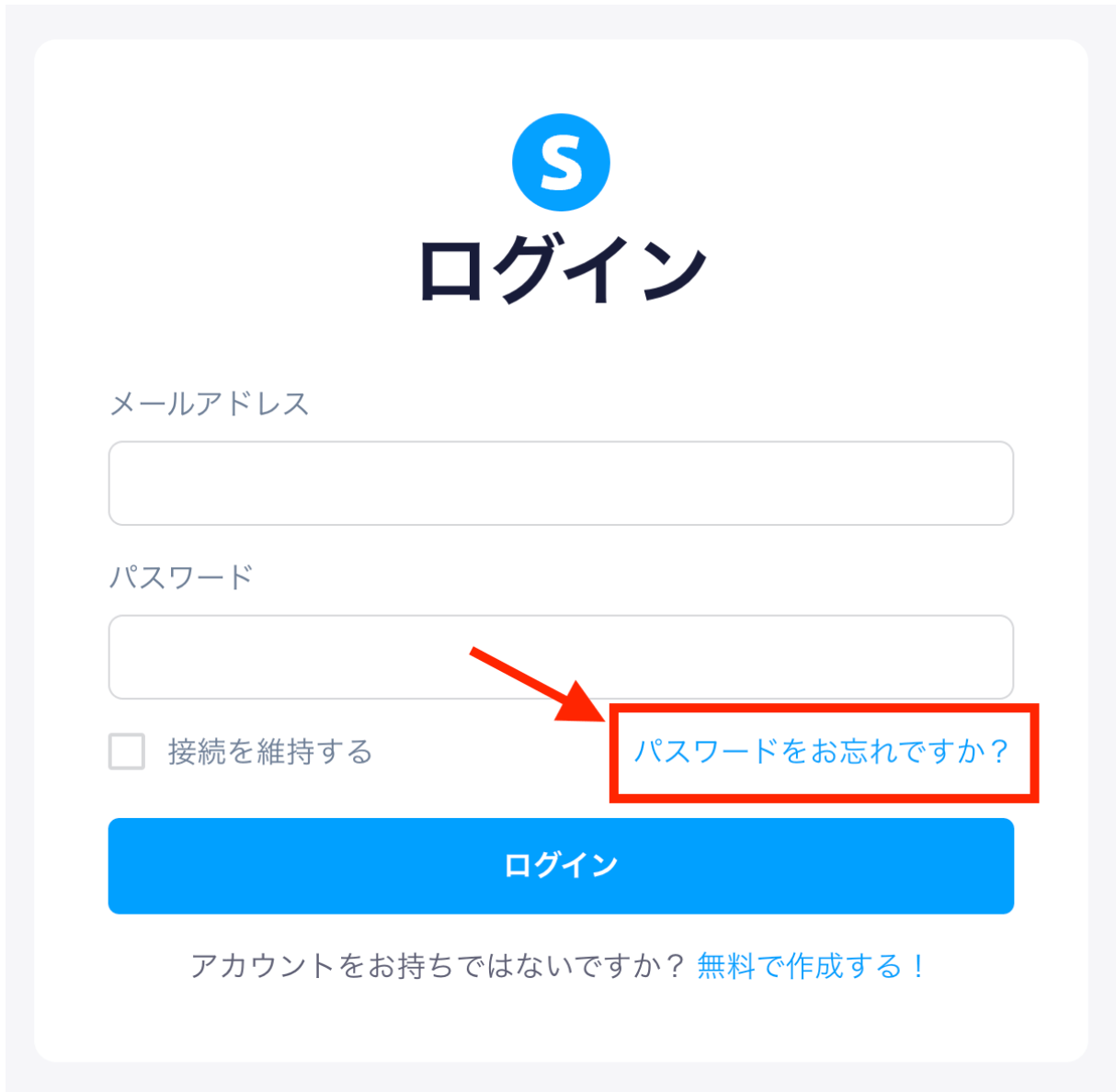
「パスワードをお忘れですか?」をクリックします。
④ メールアドレスを入力後
ボタンを押す
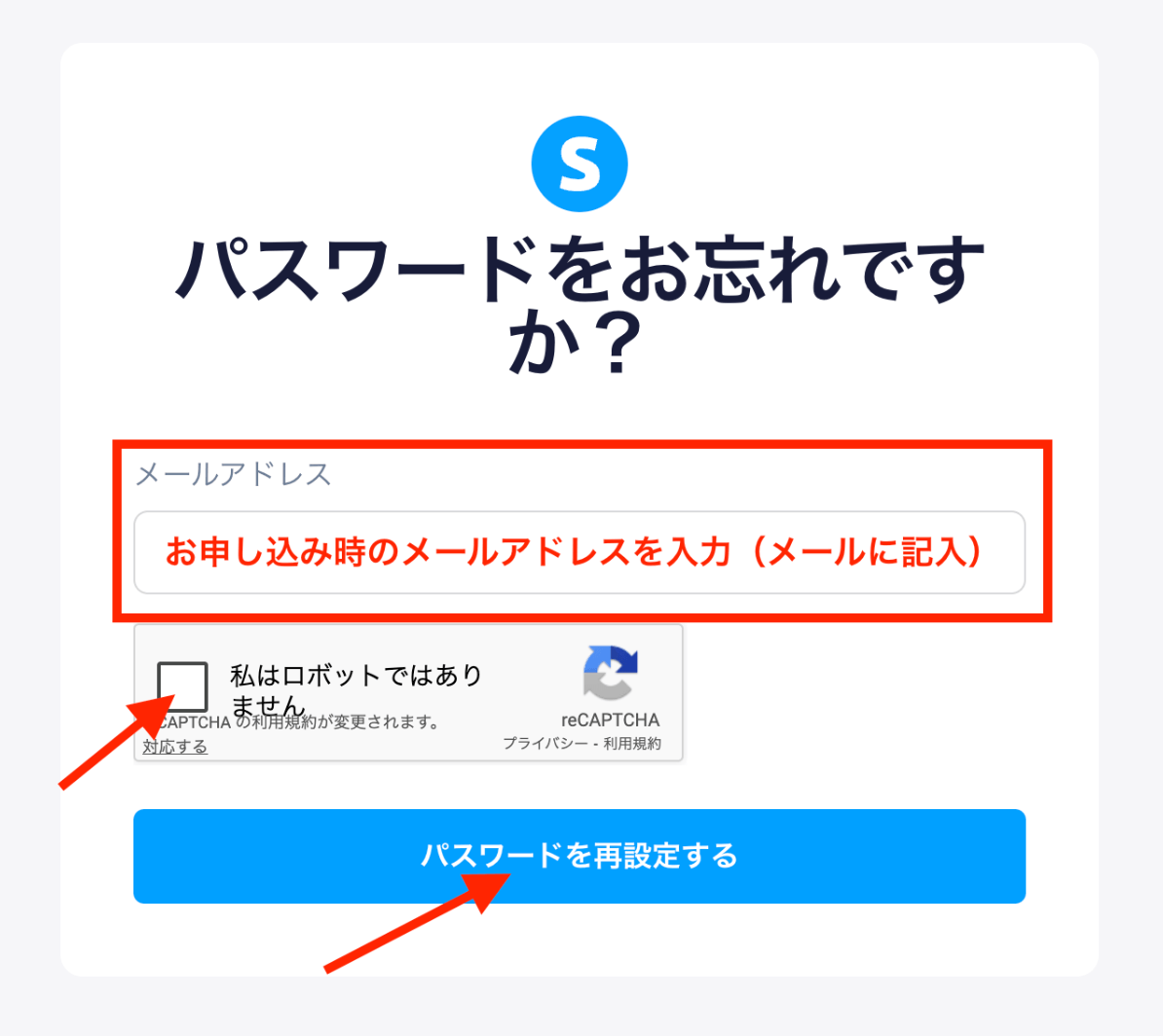
お申し込み時のメールアドレスを入力(①のログイン情報メールに記載)
「私はロボットではありません」にチェックを入れる
「パスワードを再設定する」ボタンを押す
⑤ 一旦、ページを閉じる
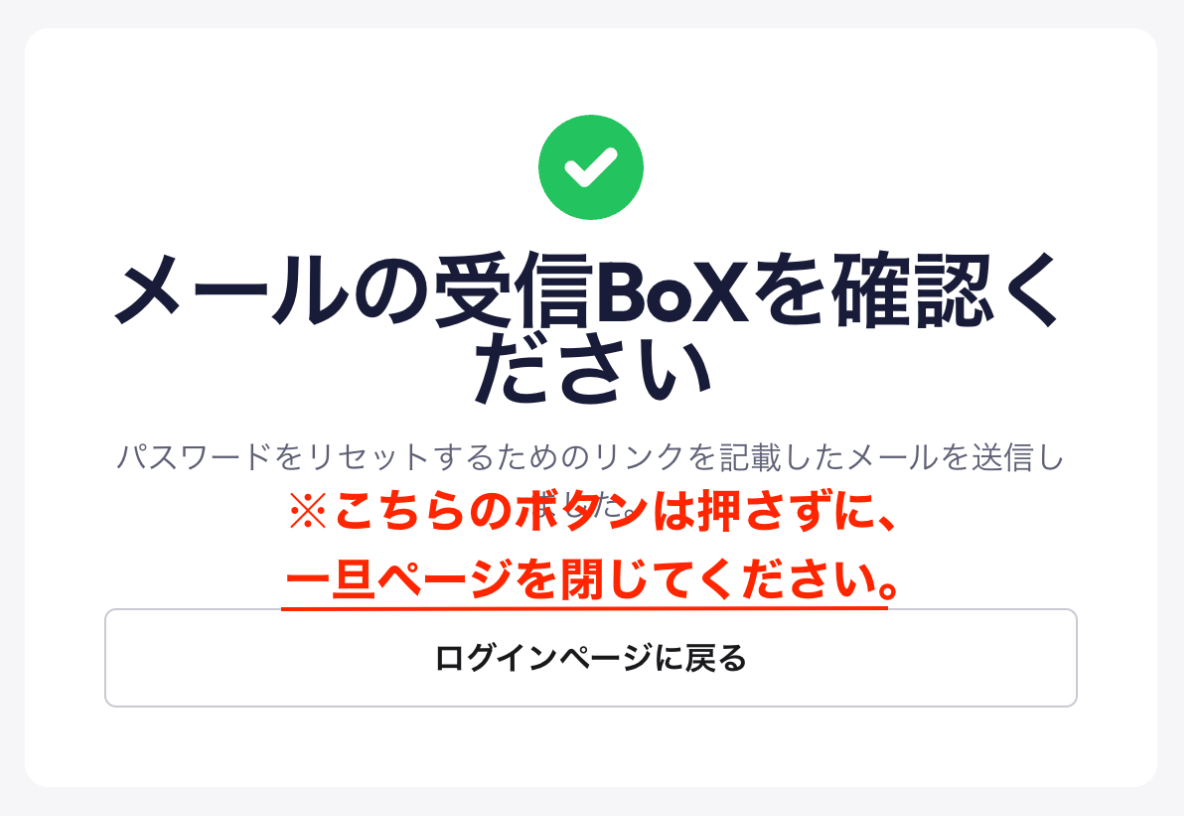
こちらの画面が表示されたら、一旦ページを閉じてください。
※「ログインページに戻る」を押して戻ると、コースページが正常に表示されない場合があります。
⑥ 再設定メールを確認する
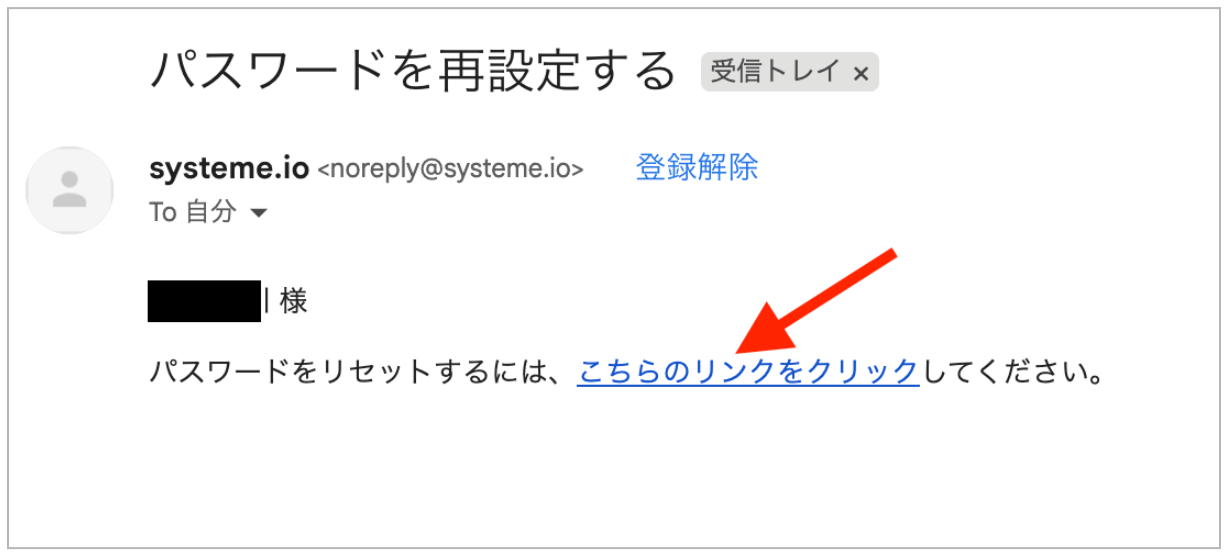
メール受信箱に戻り、パスワードの再設定メールを開いて、「こちらのリンクをクリック」を押す。
⑦ 新しいパスワードを入力する
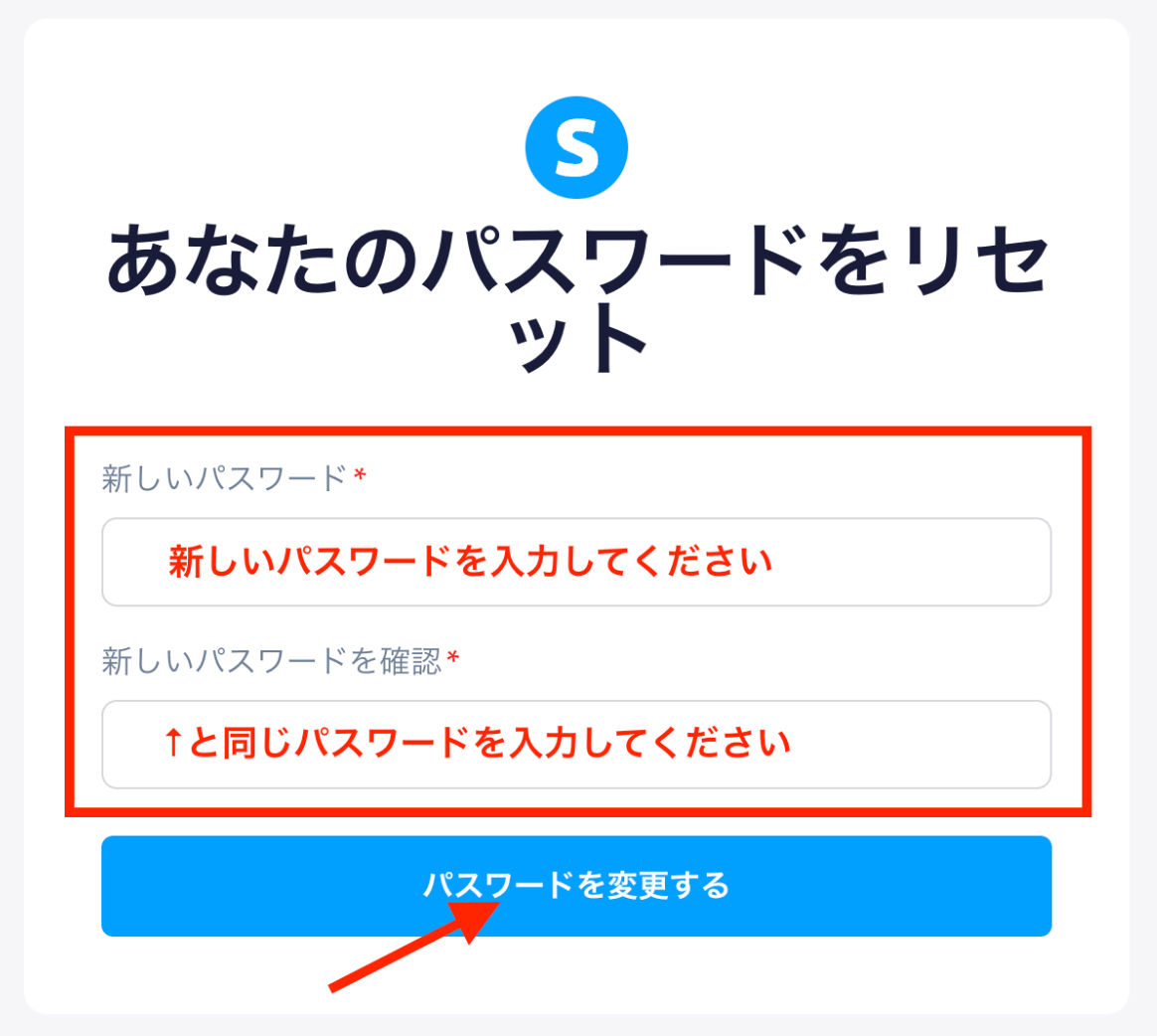
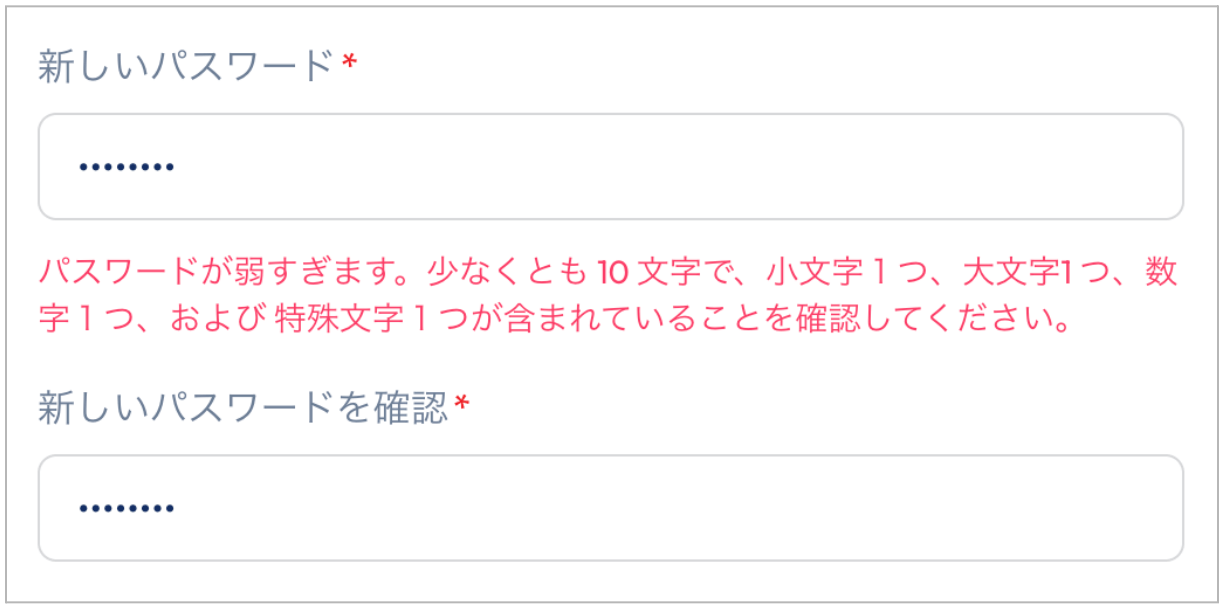
上記のルールに沿ったパスワードを入力し、「パスワードを変更する」ボタンを押してください。
⑧ 専用ログインページへ
再アクセスする
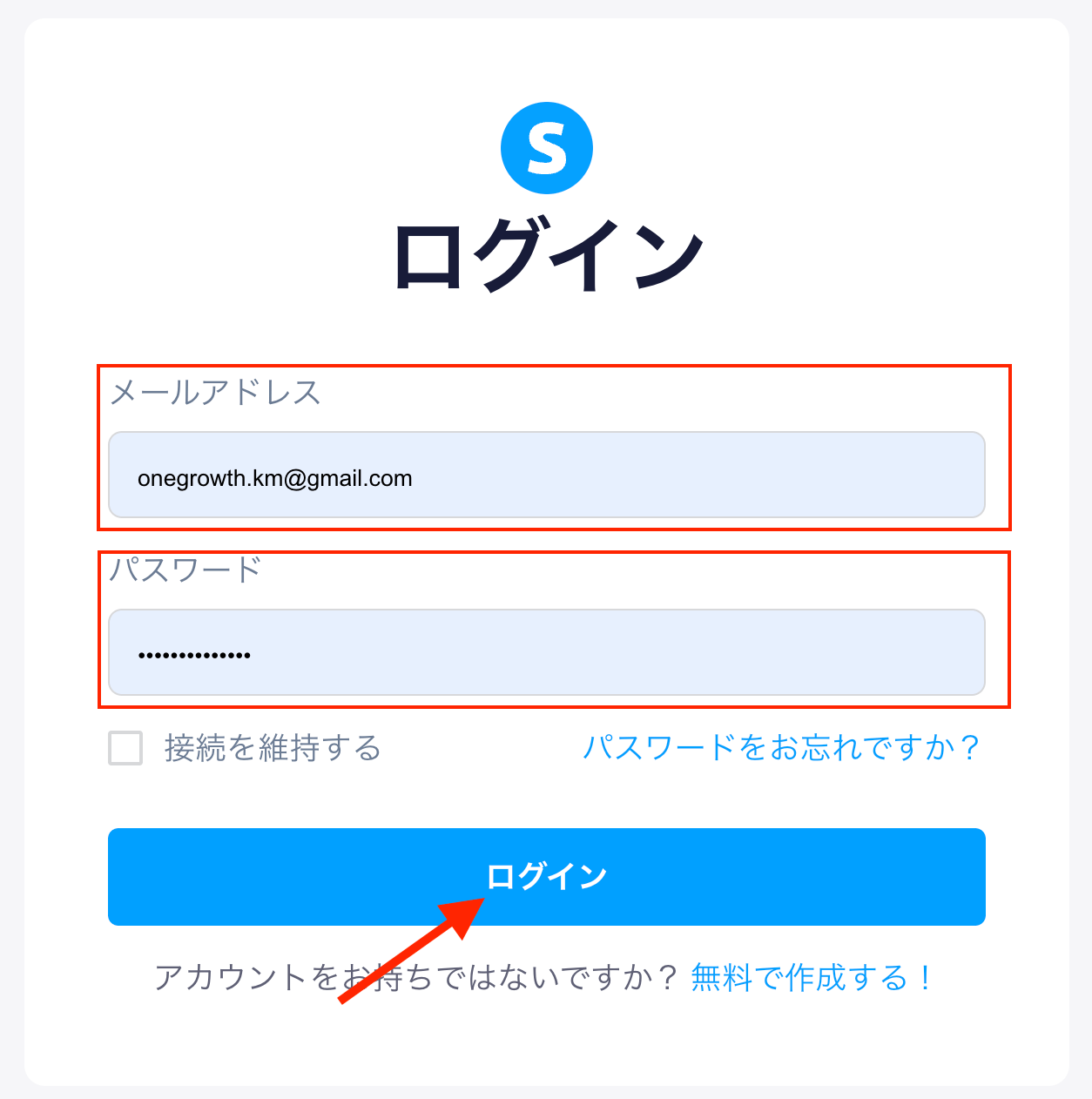
最初に届いたメールより、専用のログインページへアクセスしてください。
・お申し込み時のメールアドレス
・先ほど設定したパスワード
を入力し、「ログイン」ボタンを押してください。
⑨ 2段階認証コードを入力し、
ログインする
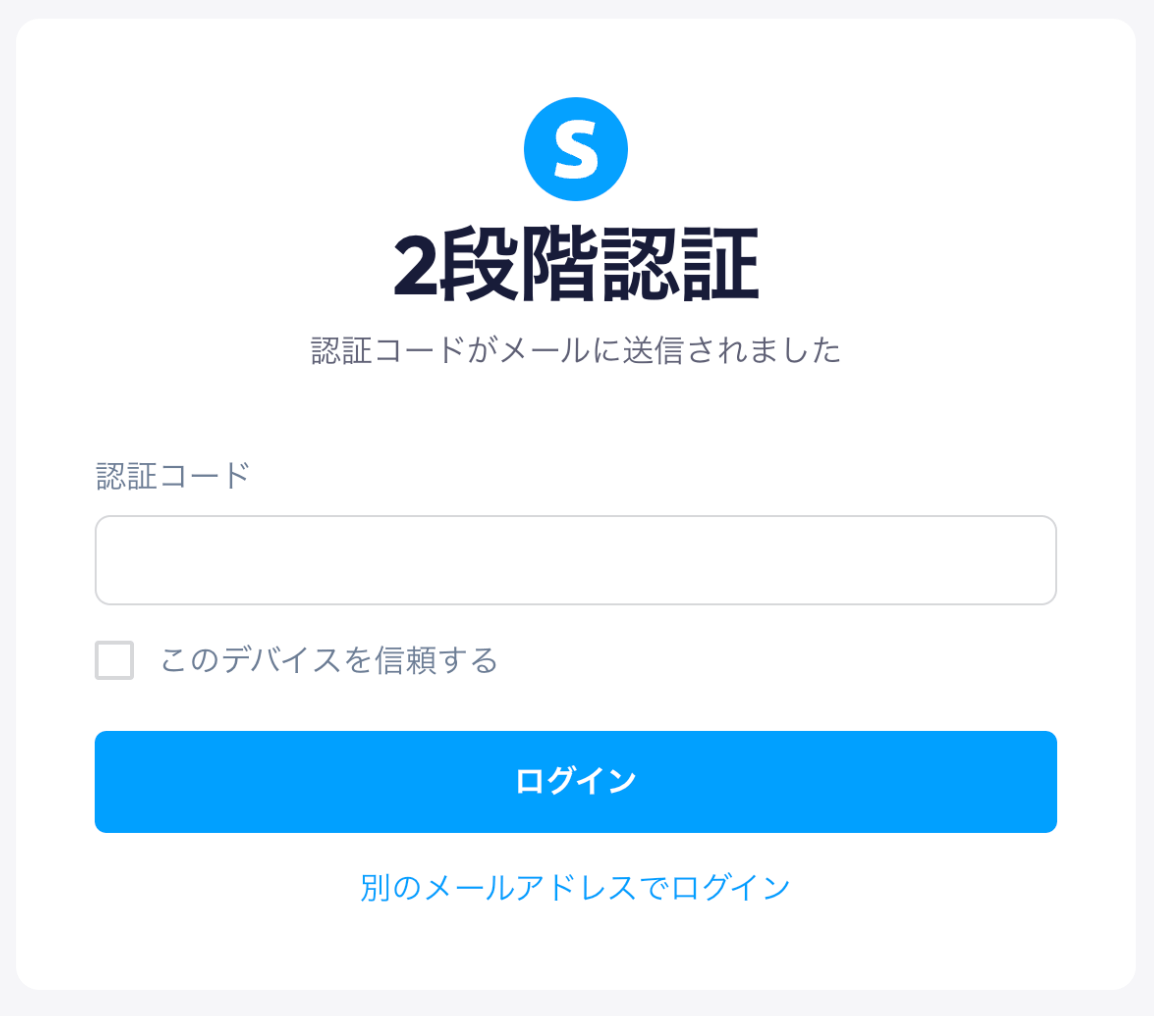
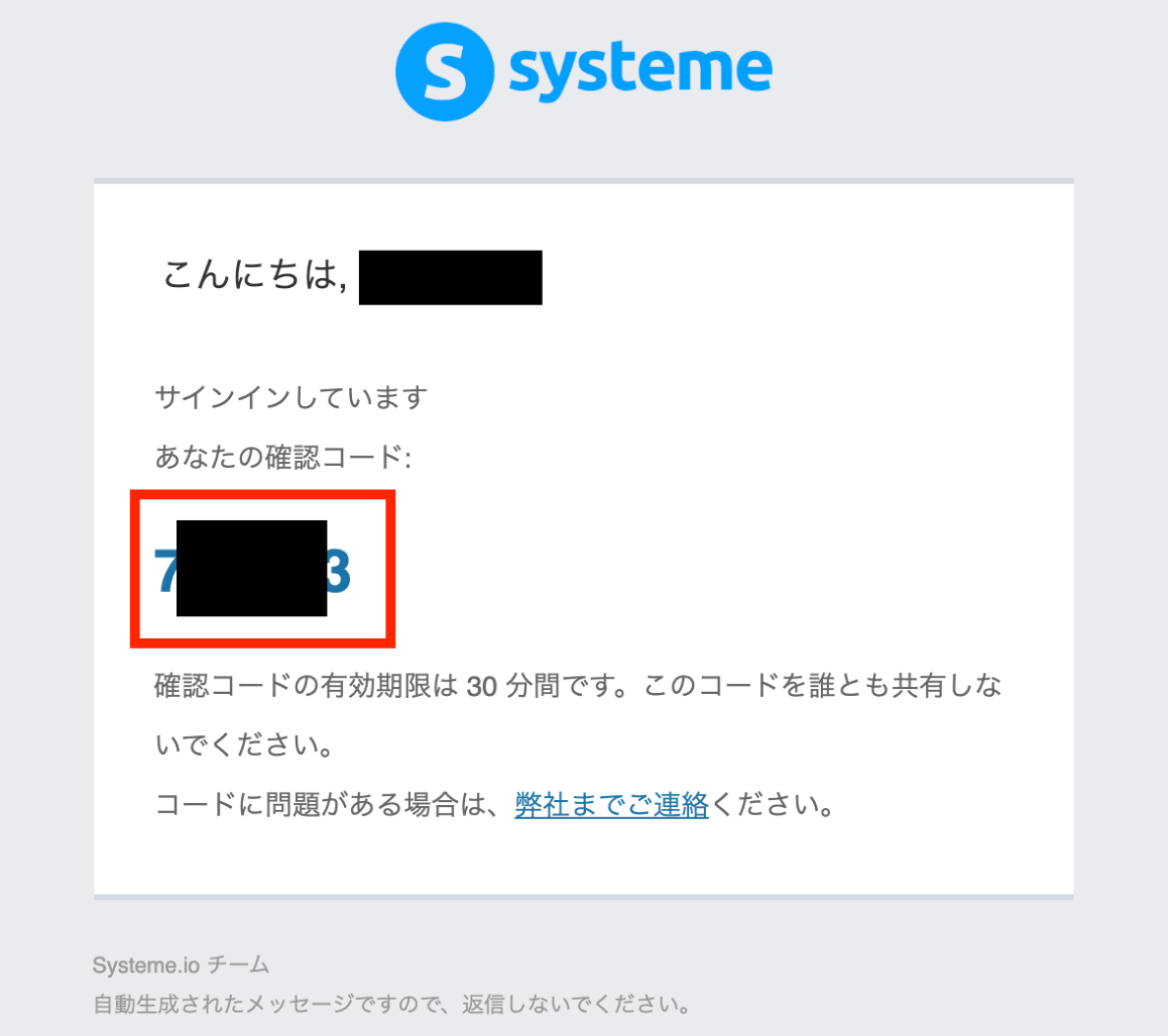
2段階認証のページが表示されたら、、、
一旦メールに戻り、6桁のコードをコピーしてください。
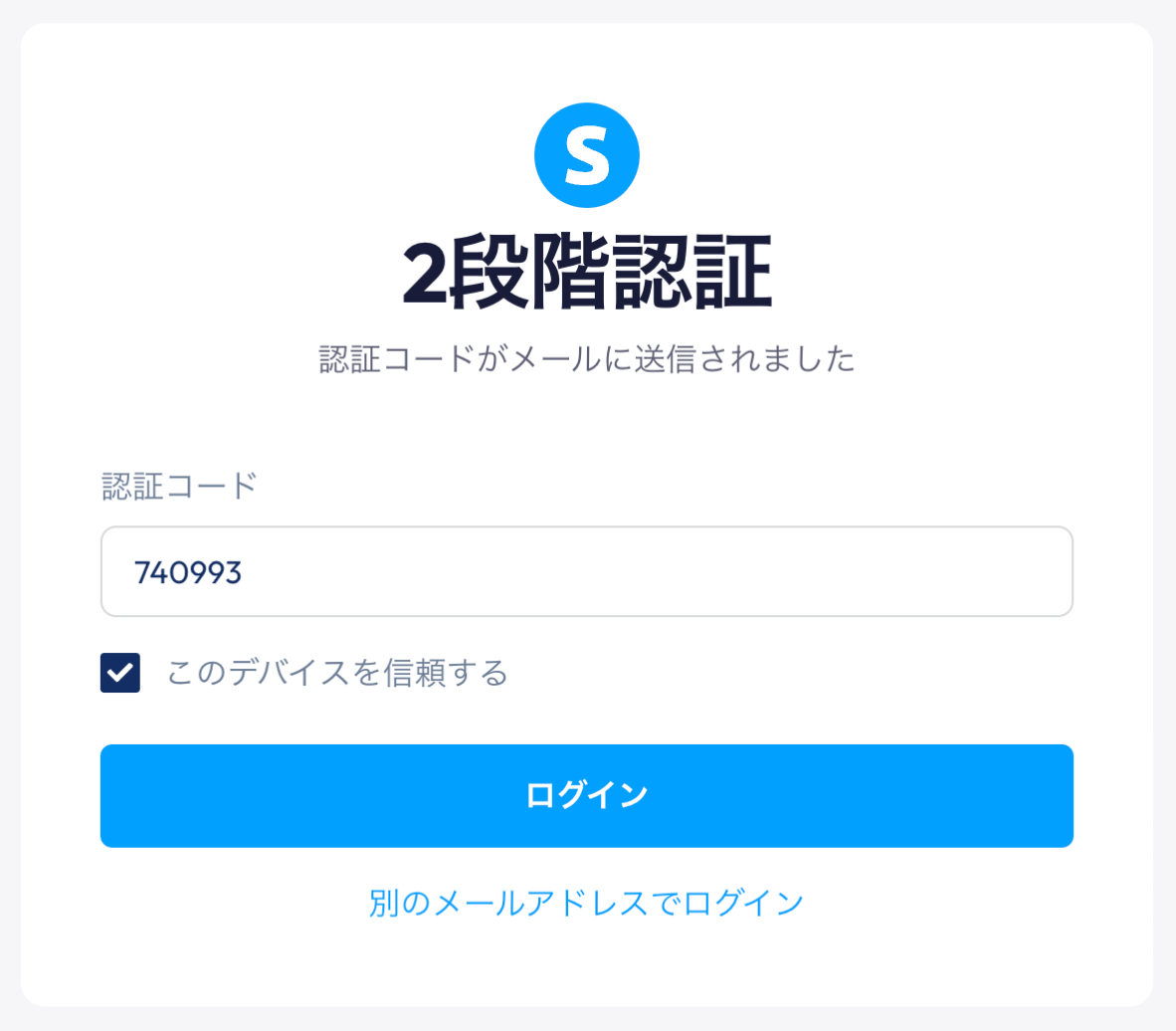
ログイン画面に戻り、コードを貼り付け後「ログイン」ボタンを押してください。
※「このデバイス(=今ご使用中のPCやタブレット、スマホ)を信頼する」にチェックを入れると、次回のログインが簡単になります。
⑩ コースを受講する
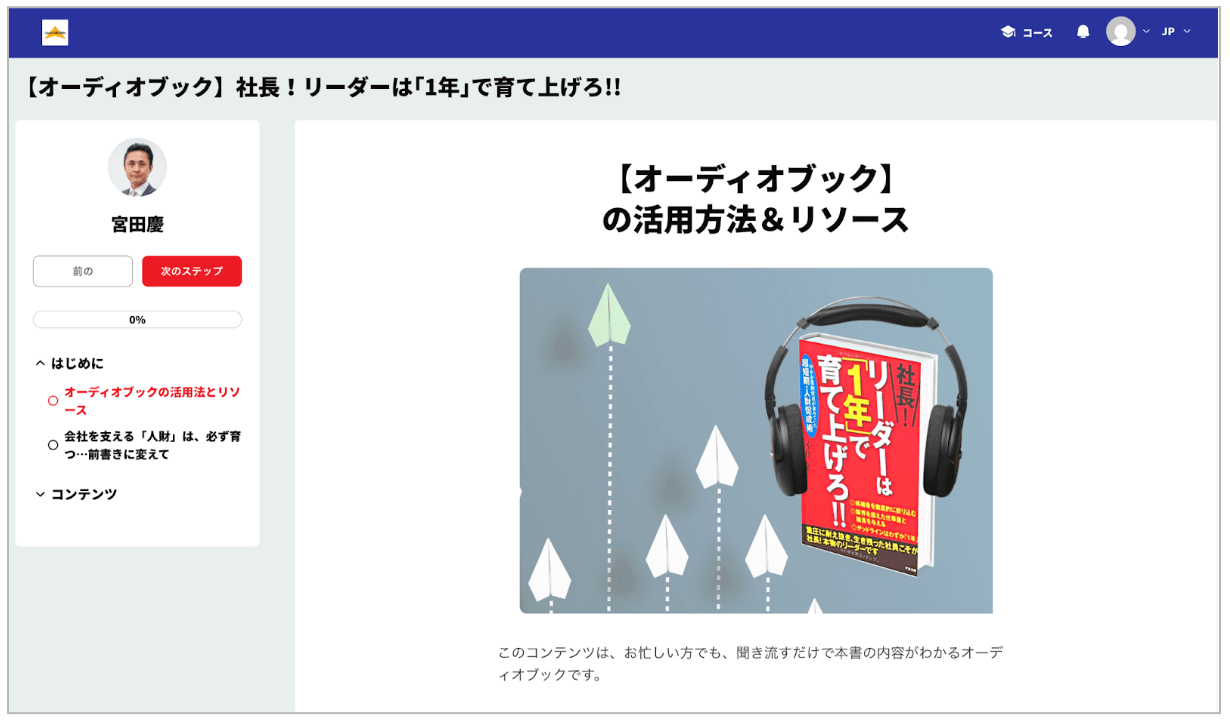
お申し込み頂いたコースが表示されれば、完了です。
おめでとうございます。
■ 設定変更等について
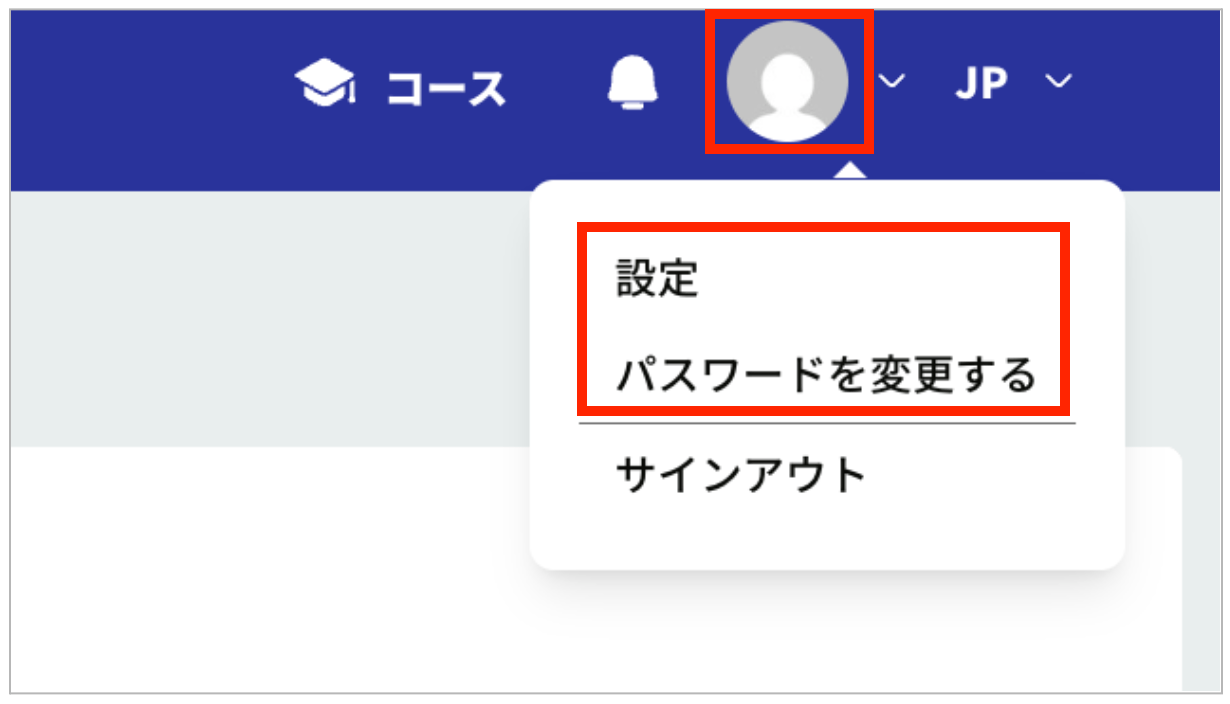
右上の「人マークアイコン」から、プロフィールやパスワードの変更、サブスクリプションの管理が出来ます。
■ 登録コースについて
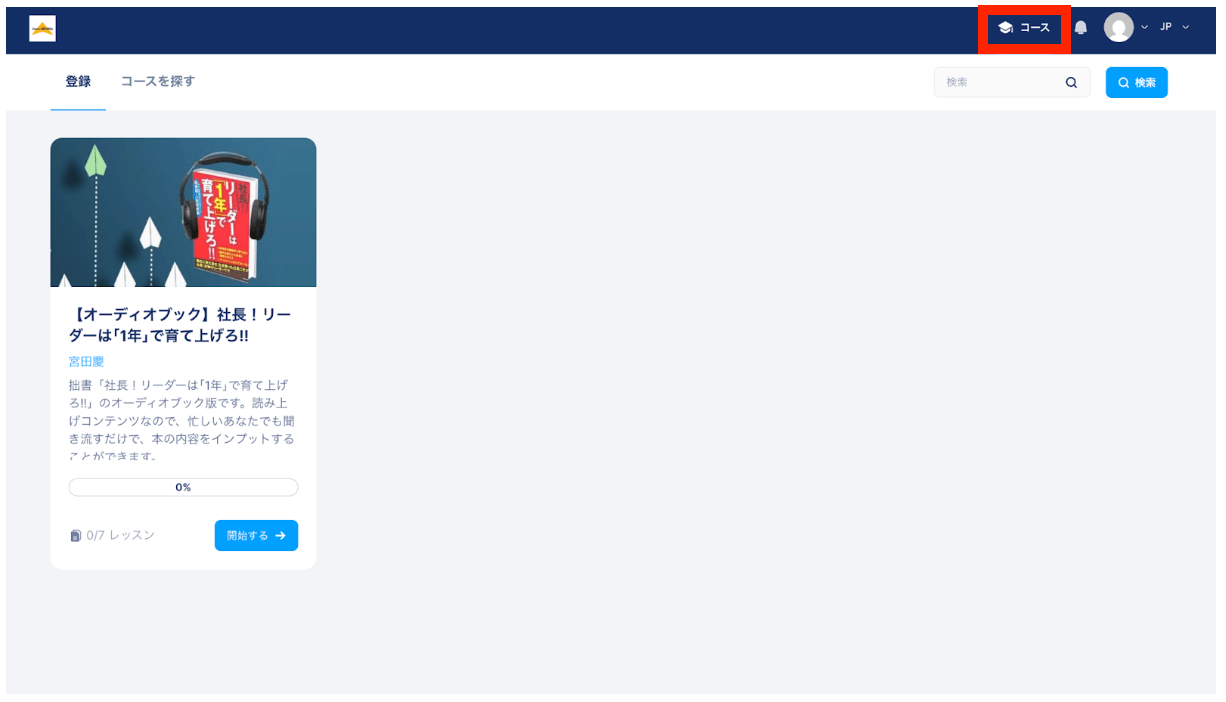
右上の「コース」をクリックすると、お申し込み頂いた「登録コース」の一覧が表示されます。複数のコースを受講されている方は、ここからコースの切り替えが出来ます。
よく頂くご質問
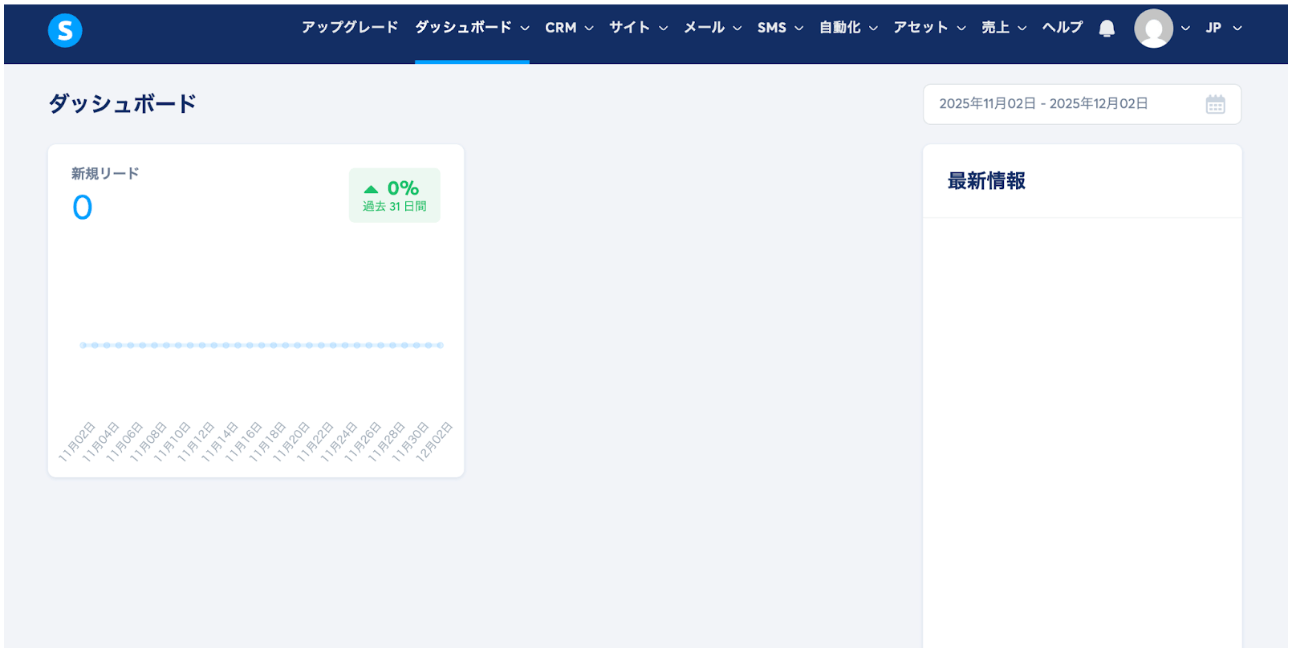
もし、上記の画面が表示された場合、一旦ページを閉じてください。そして、最初のメールにある「ログインページへのリンク」をクリックしてみてください。
↓
見た目が同じログインページでも、URLが異なる場合、、、正常にコースへアクセス出来ない場合があります。
ですので、初回メールの「こちらをクリックしてログインしてください」からアクセスしたページを、ブックマークすることをオススメいたします。
会社概要 | 特定商取引法に基づく表記 | プライバシーポリシー
人・組織が最高のパフォーマンスを発揮出来るようになる実践型企業研修・人事コンサルティング企業
© Copyright 2005-2026 One's Growth Co.,Ltd. All Rights Reserved